Premiers pas
De l’installation à ta première vidéo doublée
Klarsono est une extension : un petit module qui s’ajoute à ton navigateur, sur ordinateur. Quatre gestes, et la vidéo que tu regardes parle ta langue.
Une extension, c’est quoi ?
Un petit programme qui s’ajoute à ton navigateur (Chrome, Firefox, Brave ou Edge) pour lui apprendre quelque chose de nouveau. Celle-ci lui apprend à doubler les vidéos. Elle ne s’installe pas sur téléphone, et se retire aussi simplement qu’elle s’ajoute.
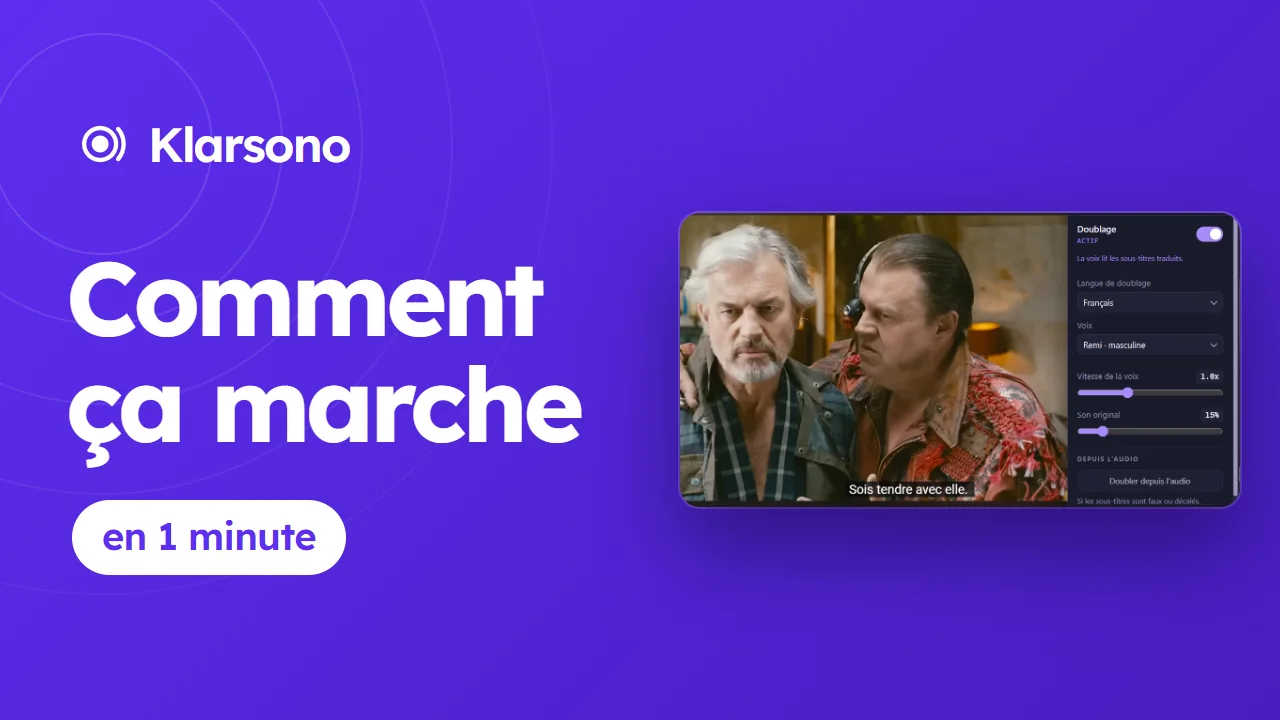
Vidéo hébergée par YouTube : rien ne se charge avant ton clic. La lancer, c’est accepter ses cookies.Voir sur YouTube
- 01
Ajoute Klarsono à ton navigateur
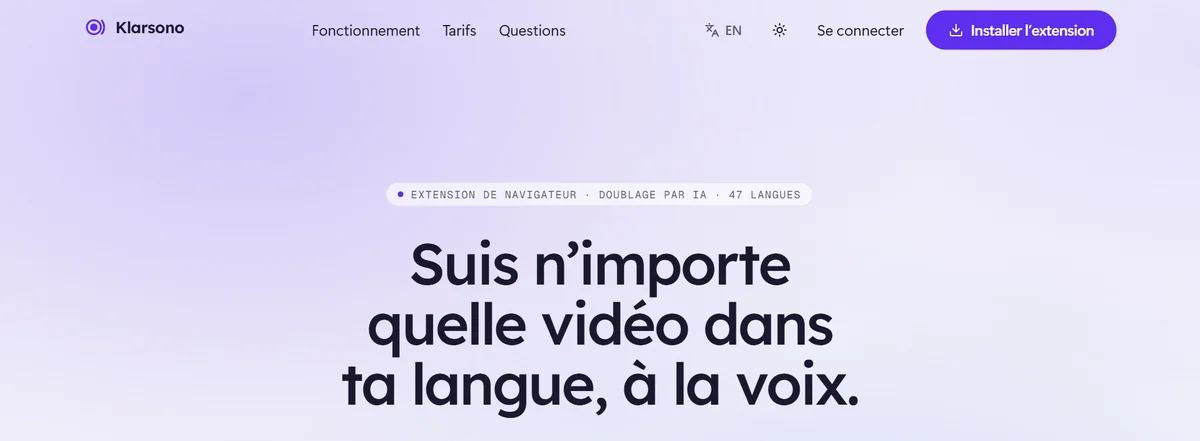
Sur klarsono.com, clique « Installer l’extension », en haut à droite, ou le bouton de ton navigateur juste en dessous : la page de Klarsono s’ouvre dans la boutique d’extensions.
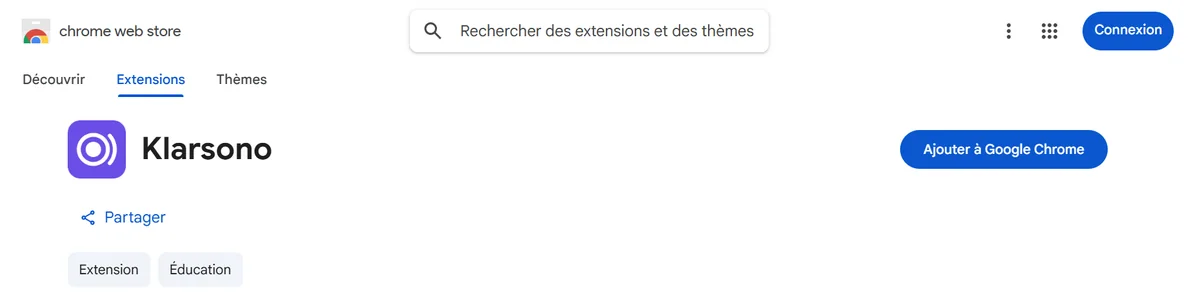
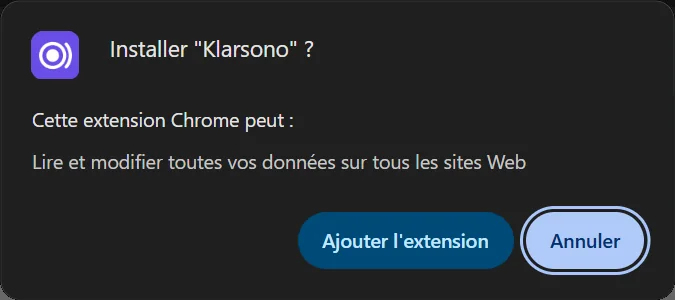
Clique le bouton d’ajout, puis confirme quand ton navigateur te le demande. Sur Chrome : « Ajouter à Google Chrome », puis « Ajouter l’extension ». C’est gratuit.
- La fenêtre de confirmation prévient que l’extension pourra « Lire et modifier toutes vos données sur tous les sites Web » : c’est parce qu’un lecteur vidéo peut se trouver sur n’importe quel site. Klarsono ne lit que ce lecteur.
- 02Conseillé
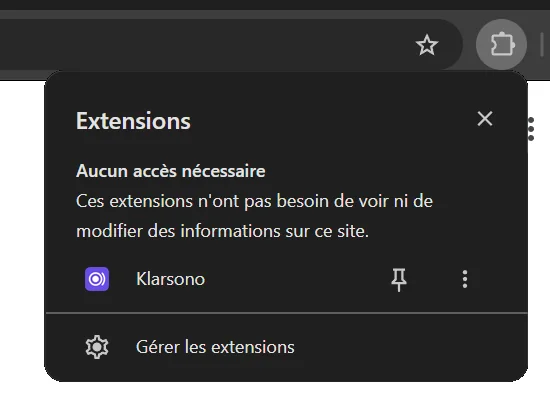
Épingle-la près de la barre d’adresse
Ton navigateur range les nouvelles extensions derrière l’icône de la pièce de puzzle, en haut à droite. Clique-la, puis la punaise à côté de Klarsono : son icône reste visible.
Tu y retrouves tes réglages, et c’est par elle que tu doubleras une vidéo sans sous-titres.
- Sur Firefox : la roue dentée à côté de Klarsono, puis « Épingler à la barre d’outils ». Sur Edge : l’œil à côté de Klarsono.
- 03
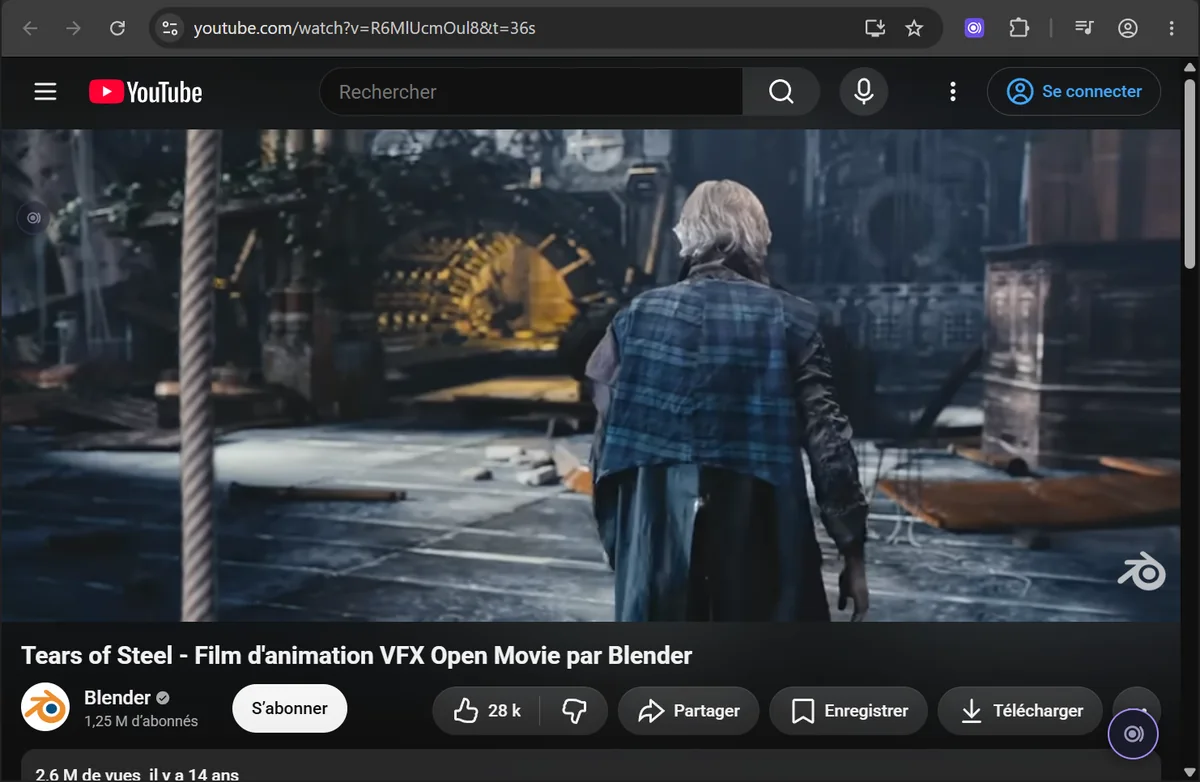
Ouvre une vidéo, clique le rond Klarsono
Lance une vidéo sur YouTube, Udemy, Coursera ou presque n’importe quel site. Un rond sombre, marqué du logo de Klarsono, apparaît en bas à droite de l’écran ; son contour passe au violet quand la vidéo a des sous-titres.
Clique-le : le panneau de Klarsono s’ouvre.
- Le rond s’efface pendant la lecture : bouge la souris pour le faire revenir.
- La vidéo était déjà ouverte avant l’installation ? Recharge la page.
- 04
Connecte-toi, puis active « Doublage »
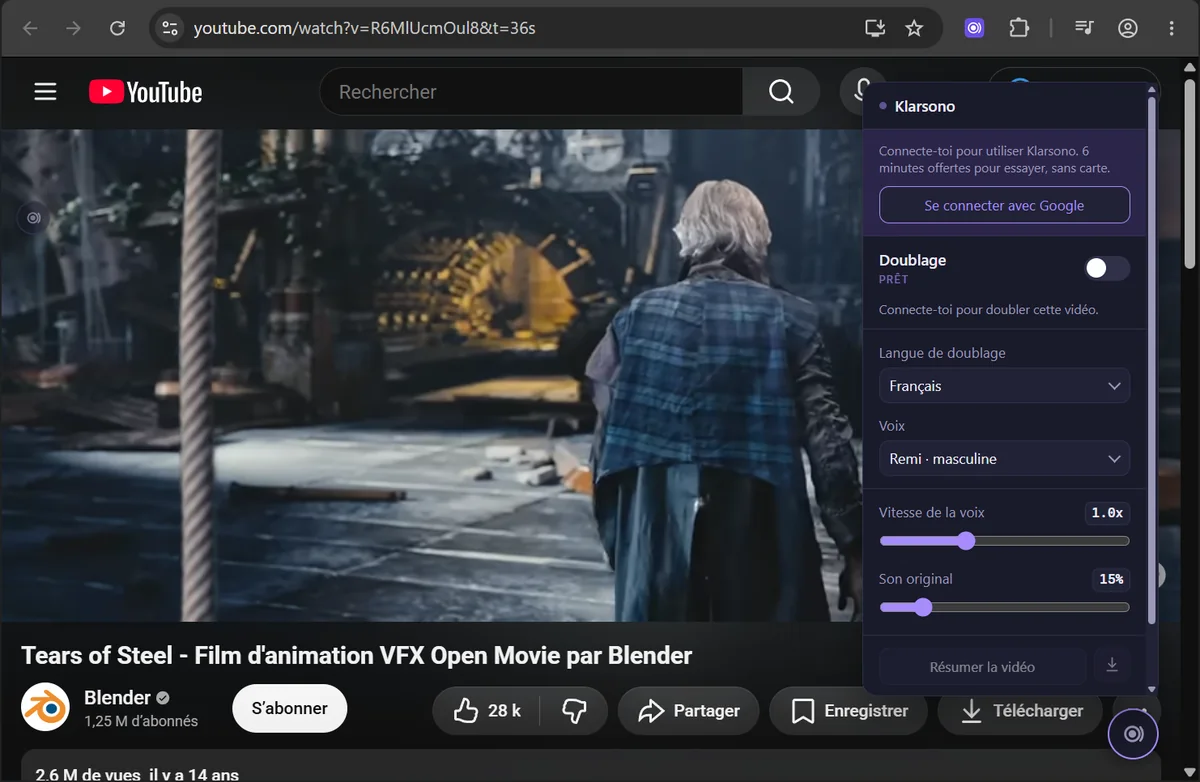
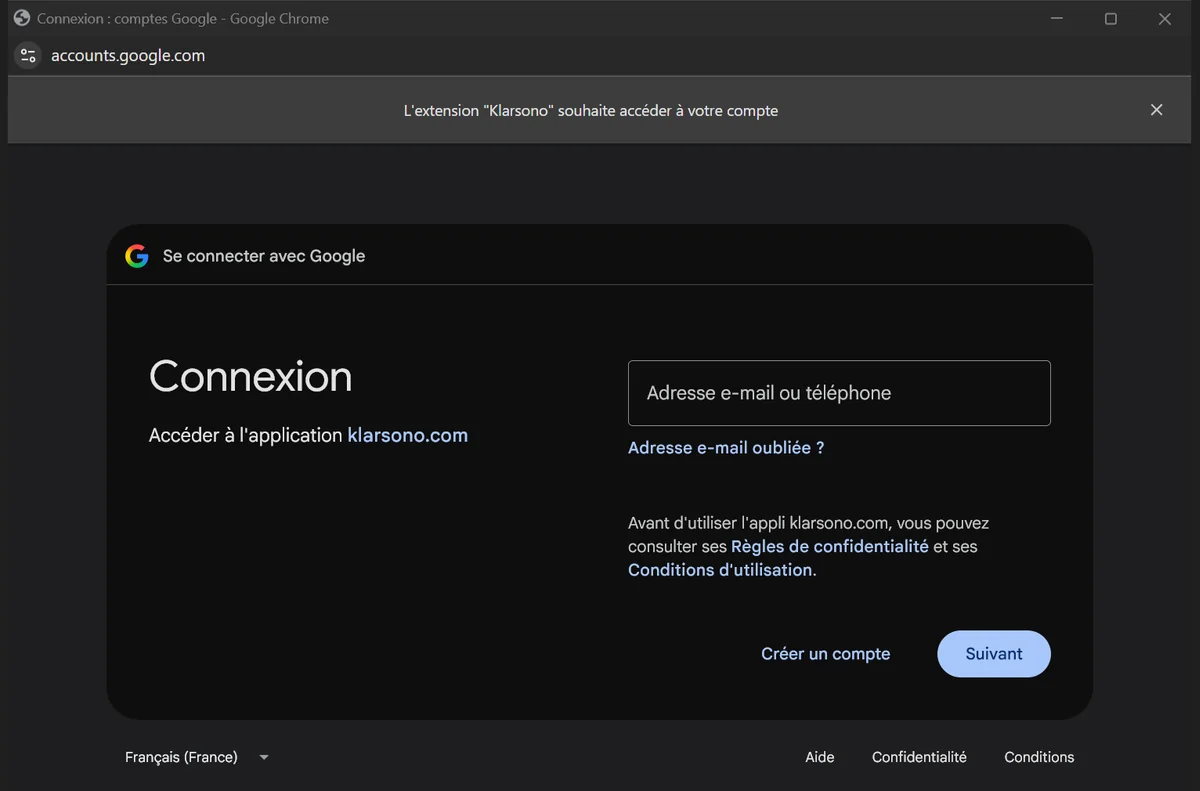
La première fois, le panneau te demande de te connecter : clique « Se connecter avec Google », puis, dans la fenêtre de Google qui s’ouvre, choisis ton compte ou saisis ton adresse e-mail. Pas de mot de passe à créer, pas de carte bancaire.
Active ensuite « Doublage ». La langue de doublage est celle de ton navigateur, et se change juste en dessous.
Tu reçois 6 minutes de voix HD pour essayer. Une fois ces minutes utilisées, la voix de ton navigateur prend le relais sur les vidéos sous-titrées, gratuitement et sans limite.




Et la vidéo parle ta langue
« Doublage » passe à « Actif », et la ligne en dessous le confirme :
« La voix lit les sous-titres traduits. »
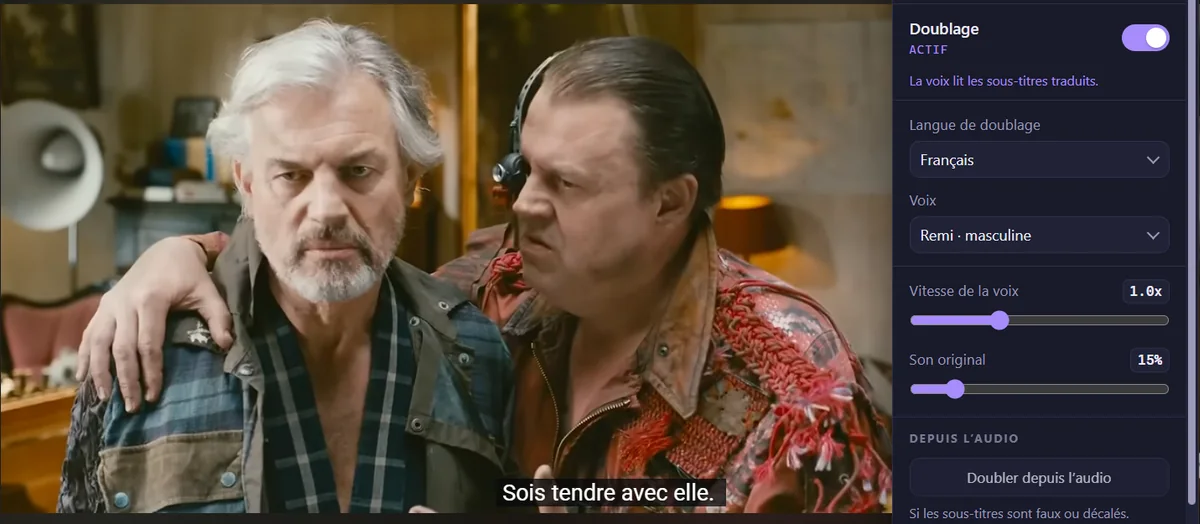
Images du film Tears of Steel : Blender Foundation | mango.blender.org, sous licence CC BY 3.0.
Et ensuite
Ce que tu règles en regardant
Dans le panneau ou depuis l’icône, autant de fois que tu veux, en pleine lecture.
Langue de doublage
47 langues au choix. Par défaut, celle de ton navigateur.
Voix
Plusieurs voix par langue. Change en écoutant, et garde celle qui te plaît.
Vitesse de la voix · Son original
Accélère ou ralentis la voix, et choisis ce qui reste du son de la vidéo.
Doubler depuis l’audio
Pas de sous-titres ? Clique l’icône de Klarsono, puis ce bouton : il écoute la bande-son et la double, avec quelques secondes de retard. Cette écoute consomme des minutes.
Résumer la vidéo
Ce qui a été dit, condensé et repérable dans le temps, pour retrouver un passage.
Si ça coince
Les questions des premières minutes
Je ne vois pas le rond de Klarsono.
Bouge la souris : il s’efface pendant la lecture. Si la vidéo était ouverte avant l’installation, recharge la page. En plein écran, c’est la pastille en haut à gauche de la vidéo qui ouvre le panneau.
J’active « Doublage », mais rien ne parle.
Lis la ligne sous l’interrupteur : elle dit ce que Klarsono voit. Si elle dit que la vidéo n’a pas de sous-titres, clique l’icône de Klarsono, puis « Doubler depuis l’audio ».
Je suis sur téléphone.
Klarsono ne s’installe pas sur téléphone : il lui faut Chrome, Firefox, Brave ou Edge, sur un ordinateur (PC ou Mac). Ouvre cette page sur ton ordinateur.
Et sur Zoom, Google Meet ou Teams ?
Non : ce sont des appels en direct, pas des vidéos qu’on lit. Klarsono double ce qui passe dans un lecteur vidéo.
Comment retirer Klarsono ?
Clic droit sur son icône, puis l’option de suppression que propose ton navigateur. Ton compte, lui, se supprime depuis ton espace client.
Une autre question ? [email protected] — on répond.
Prêt à essayer ?
Choisis ton navigateur : ta prochaine vidéo parlera ta langue.